Schnellstart: GeoLens lokal installieren
Folgen Sie diesen Schritten von curl -fsSL https://getgeolens.com/install.sh | sh bis zu einer vollständig funktionsfähigen GeoLens-Instanz mit Admin-Zugriff und Ihrem ersten hochgeladenen Dataset. Keine Cloud-Konten erforderlich - alles läuft lokal mit Docker Compose.
Noch nicht bereit für Docker? Installation überspringen und die Live-Demo ansehen
Voraussetzungen
- ✓ Docker Engine 24.0+ - über Docker Desktop oder die Docker-Engine-Pakete
- ✓ Docker Compose v2.20+ - in aktuellen Docker-Desktop-Versionen enthalten, sonst das Compose-Plugin separat installieren
- ✓ Arbeitsspeicher: - 8 GB oder mehr für Docker verfügbar - der Installer warnt unterhalb von 7 GB
- ✓ Offene lokale Ports: - 5434 (PostgreSQL), 8001 (API), 8080 (Frontend UI)
Schritt 1: Öffentlichen Installer ausführen
Empfohlene erste Ausführung:
curl -fsSL https://getgeolens.com/install.sh | shFür eine Installation aus einem Source-Checkout klonen Sie das GeoLens-Repository und führen denselben Installer aus dem Checkout aus:
git clone https://github.com/geolens-io/geolens.git
cd geolens
bash scripts/install.sh
Oder laden Sie das Release-Tarball herunter: github.com/geolens-io/geolens/releases/latest
Schritt 2: Generierte Zugangsdaten prüfen
Der öffentliche Installer klont das neueste Release-Tag, lädt vorgebaute Images, kopiert .env.example nach .env, generiert ein JWT-Signing-Secret und fragt nach einem Admin-Benutzernamen (Standard: admin) und einem Passwort. Lassen Sie das Passwort leer, damit ein starkes für Sie generiert wird: rufen Sie es später mit grep '^GEOLENS_ADMIN_PASSWORD=' .env ab. Source-Checkouts und Branch-Refs bauen aus dem Quellcode, statt Release-Images zu laden. Erneutes Ausführen ist idempotent: vorhandene Werte bleiben erhalten, und das Skript wartet, bis alle Dienste gesund sind.
Schritt 3: Dienste prüfen
Stellen Sie sicher, dass der Stack sauber hochgekommen ist, bevor Sie sich anmelden:
docker compose psDie Dienste db, api, worker, titiler, frontend und backup sollten alle den Status running / healthy zeigen. Der einmalige migrate-Job läuft vor diesem Schritt und endet dann, was so erwartet wird.
Schritt 4: Anmelden und prüfen
Öffnen Sie die GeoLens-Oberfläche im Browser:
http://localhost:8080Melden Sie sich mit dem Admin-Benutzernamen (Standard: admin) und dem Passwort an, das Sie festgelegt haben oder das der Installer generiert hat:
- Benutzername:
admin - Passwort: das festgelegte oder generierte Passwort
Der Katalog ist nach einer frischen Installation leer - das ist erwartet. Laden Sie im nächsten Schritt Ihr erstes Dataset hoch.
Schritt 5: Erstes Dataset hochladen
Laden Sie ein kleines Public-Domain-Beispiel herunter - Natural Earth 1:110m countries Shapefile - und laden Sie es über die GeoLens-Oberfläche hoch.
curl -LO https://naturalearth.s3.amazonaws.com/110m_cultural/ne_110m_admin_0_countries.zip Klicken Sie in der GeoLens-Oberfläche auf Erstellen im Header, wählen Sie Daten importieren und dann die ZIP-Datei. GeoLens erkennt CRS (EPSG:4326) und Schema; bestätigen Sie den Import zum Veröffentlichen. Das Dataset erscheint im Katalog und ist über die OGC API verfügbar unter http://localhost:8080/api/collections.
Was Sie sehen werden
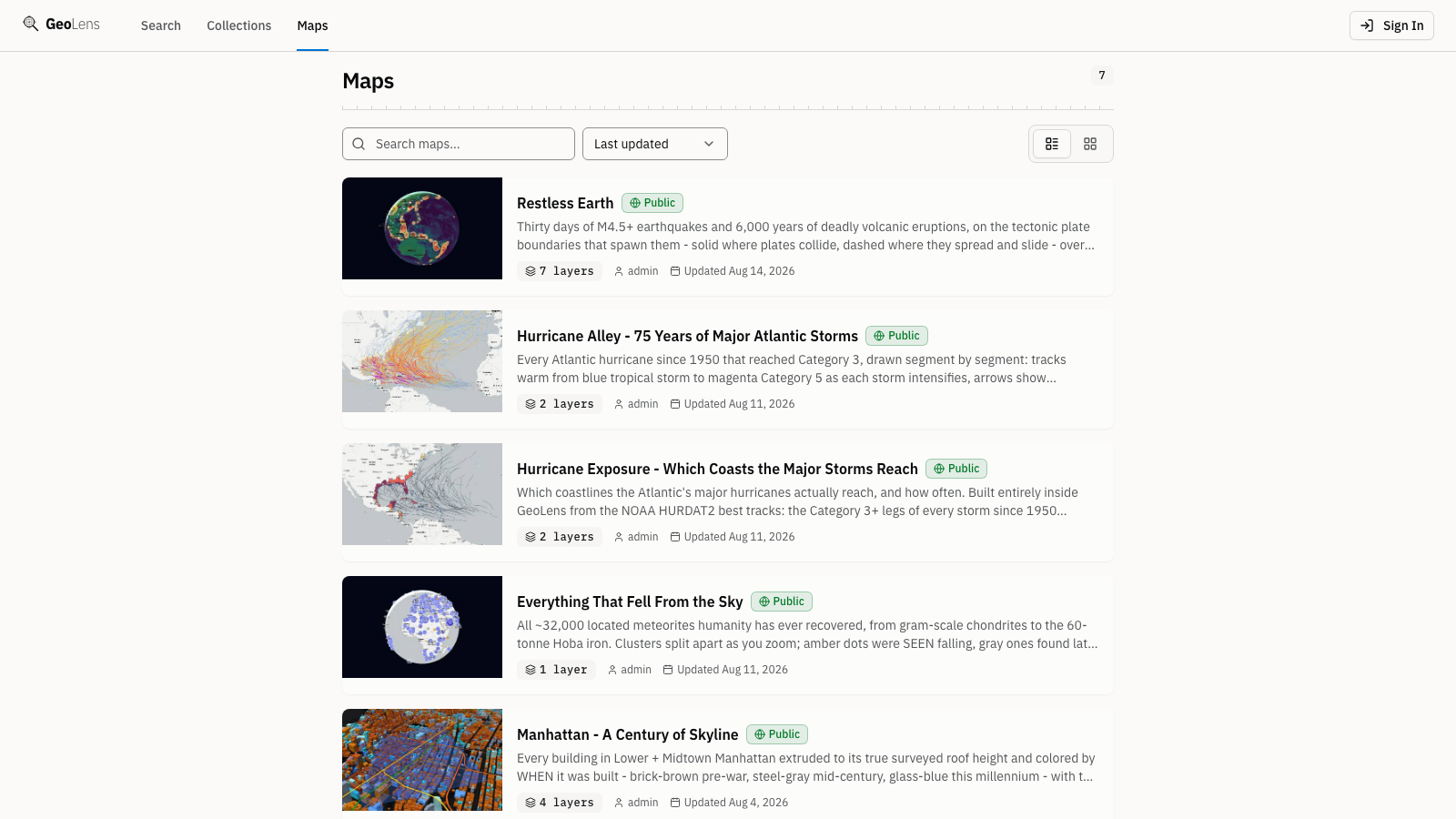
Nach Schritt 5 erscheint das hochgeladene Dataset im GeoLens-Katalog. Während Sie weitere Daten hinzufügen, füllt sich der Katalog wie der unten gezeigte: durchsuchbare Dataset-Karten mit Typ-Badges und facettierten Filtern. Kartenvorschau, Metadaten-Panel und OGC-API-Endpunkte unter http://localhost:8080/api/collections sind aktiv. Nutzen Sie die Suchleiste zum Filtern von Datasets, öffnen Sie eine Karte für Metadaten und starten Sie den Map Builder, um mehrschichtige Karten zu erstellen.
Schritt 6 (optional): Showcase-Karten laden
Lieber ein voller Katalog statt eines einzelnen Datasets? Das Repository enthält ein Seed-Skript, das sieben Showcase-Karten aus offenen Daten aufbaut, darunter die 3D-Skyline von Manhattan von der Startseite. Aus dem geolens-Verzeichnis, das der Installer angelegt hat:
pip install httpx
python scripts/seed-showcase.py --username admin --password "$(grep '^GEOLENS_ADMIN_PASSWORD=' .env | cut -d= -f2-)"
Benötigt Internetzugriff auf die offenen Datenquellen.
Fehlerbehebung
- Portkonflikt - Wenn Port 5434, 8001 oder 8080 bereits von einem anderen Dienst belegt ist, bearbeiten Sie .env und ändern Sie DB_PORT, API_PORT oder FRONTEND_PORT auf freie Werte. Führen Sie dann docker compose down && docker compose up -d --build aus.
- Admin-Login schlägt fehl - Prüfen Sie, ob GEOLENS_ADMIN_USERNAME und GEOLENS_ADMIN_PASSWORD in .env mit Ihrer Eingabe übereinstimmen. Nach Änderungen an .env starten Sie die Dienste mit docker compose restart api neu.
- Dienste starten langsam - Installationen von Release-Tags laden vorgebaute Images. Source-Checkouts bauen lokal und können länger dauern; beobachten Sie den Fortschritt mit docker compose logs -f. Spätere Starts nutzen gecachte Schichten.
- Dateiupload schlägt fehl - Prüfen Sie, ob die Datei eines der unterstützten Formate ist: Shapefile ZIP, GeoPackage, GeoJSON, GeoParquet, CSV, XLSX oder ein GeoTIFF/COG-Raster, oder eine öffentliche OGC-Service-URL. Prüfen Sie den Upload-Dialog auf Validierungsfehler.
Nächste Schritte
- Entdecken Sie den vollen Funktionsumfang auf der Funktionsseite
- Quellcode ansehen und beitragen auf GitHub
- Lesen Sie CONTRIBUTING.md für die Einrichtung der Entwicklungsumgebung