Démarrage rapide : installer GeoLens localement
Suivez ces étapes pour passer de curl -fsSL https://getgeolens.com/install.sh | sh à une instance GeoLens pleinement opérationnelle avec accès administrateur et votre premier dataset téléversé. Aucun compte cloud requis - tout s'exécute localement avec Docker Compose.
Pas encore prêt à lancer Docker ? Sautez l'installation et explorez la démo en ligne
Prérequis
- ✓ Docker Engine 24.0+ - via Docker Desktop ou les paquets Docker Engine
- ✓ Docker Compose v2.20+ - fourni avec les versions actuelles de Docker Desktop, ou installez le plugin compose séparément
- ✓ Mémoire : - 8 Go ou plus disponibles pour Docker : l'installeur avertit en dessous de 7 Go
- ✓ Ports locaux ouverts : - 5434 (PostgreSQL), 8001 (API), 8080 (Frontend UI)
Étape 1 : lancer l'installeur public
Première exécution recommandée :
curl -fsSL https://getgeolens.com/install.sh | shPour une installation depuis le code source, clonez le dépôt GeoLens et lancez le même installeur depuis le checkout :
git clone https://github.com/geolens-io/geolens.git
cd geolens
bash scripts/install.sh
Ou téléchargez le tarball de la version : github.com/geolens-io/geolens/releases/latest
Étape 2 : vérifier les identifiants générés
L'installeur public clone la dernière étiquette de version, télécharge les images précompilées, copie .env.example vers .env, génère un secret de signature JWT et demande un nom d'utilisateur administrateur (par défaut : admin) et un mot de passe. Laissez le mot de passe vide pour qu'un mot de passe robuste soit généré pour vous : récupérez-le ensuite avec grep '^GEOLENS_ADMIN_PASSWORD=' .env. Les checkouts source et les références de branche construisent depuis le code source au lieu de télécharger les images de version. Le relancer est idempotent : les valeurs existantes sont préservées, et le script attend que tous les services soient sains.
Étape 3 : vérifier les services
Vérifiez que la stack a démarré correctement avant de vous connecter :
docker compose psLes services db, api, worker, titiler, frontend et backup doivent tous afficher l'état running / healthy. Le job ponctuel migrate s'exécute avant cette étape puis se termine, ce qui est normal.
Étape 4 : se connecter et vérifier
Ouvrez l'interface GeoLens dans votre navigateur :
http://localhost:8080Connectez-vous avec le nom d'utilisateur administrateur (par défaut : admin) et le mot de passe que vous avez défini ou que l'installeur a généré :
- Nom d'utilisateur :
admin - Mot de passe : le mot de passe défini ou celui généré
Le catalogue sera vide après une nouvelle installation - c'est normal. Téléversez votre premier dataset à l'étape suivante.
Étape 5 : téléverser votre premier dataset
Téléchargez un petit échantillon du domaine public - le shapefile Natural Earth 1:110m countries - puis téléversez-le via l'interface GeoLens.
curl -LO https://naturalearth.s3.amazonaws.com/110m_cultural/ne_110m_admin_0_countries.zip Dans l'interface GeoLens, cliquez sur Créer dans l'en-tête, choisissez Importer des données et sélectionnez le fichier ZIP. GeoLens détecte le CRS (EPSG:4326) et le schéma ; confirmez l'import pour publier. Le dataset apparaîtra dans le catalogue et sera disponible via OGC API à http://localhost:8080/api/collections.
Ce que vous verrez
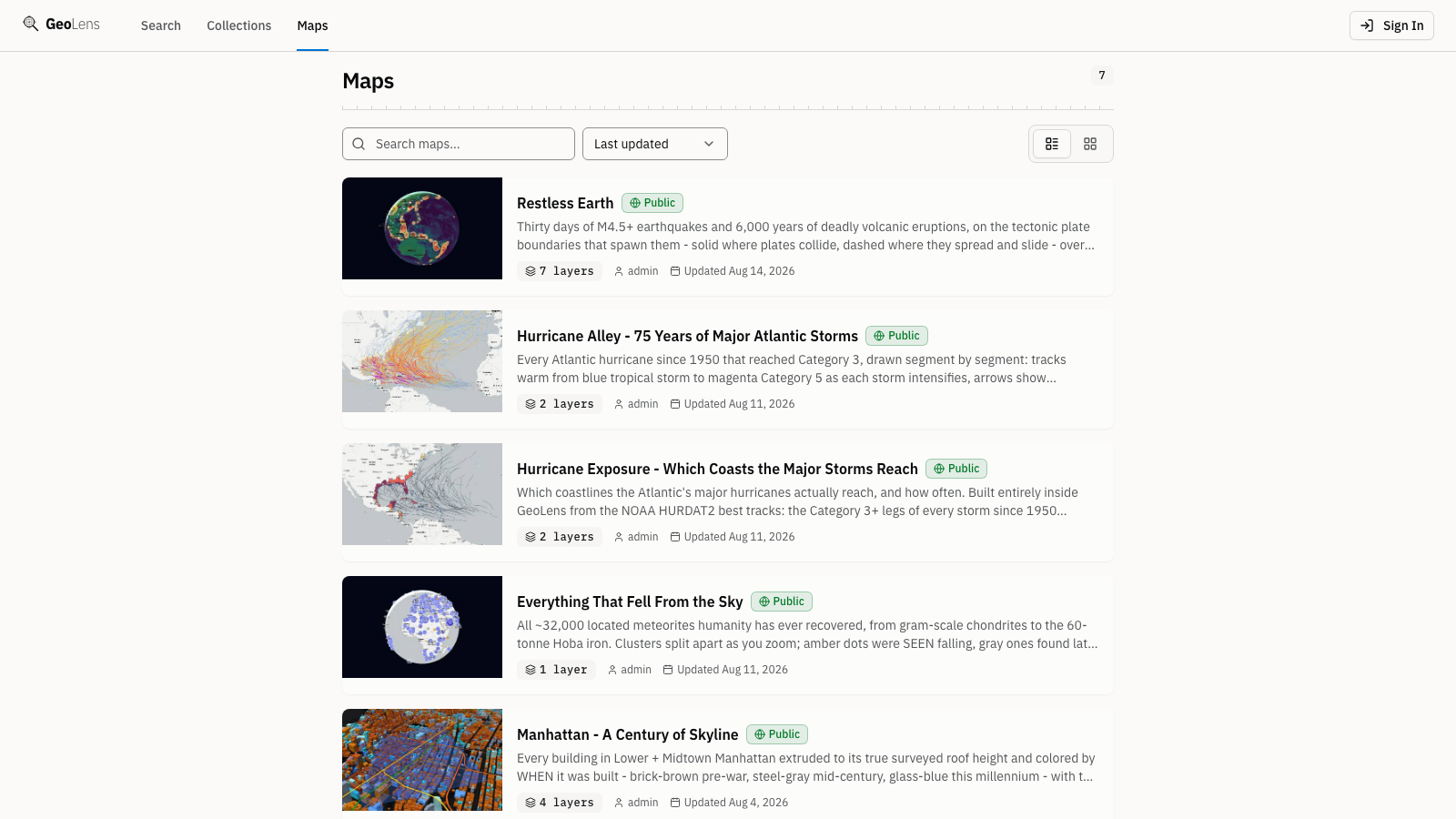
Après l'étape 5, le dataset que vous avez importé apparaît dans le catalogue GeoLens. À mesure que vous ajoutez des données, le catalogue se remplit comme celui ci-dessous : des cartes de datasets avec recherche, badges de type et filtres à facettes. L'aperçu cartographique, le panneau de métadonnées et les endpoints OGC API à http://localhost:8080/api/collections sont actifs. Utilisez la barre de recherche pour filtrer les datasets, ouvrez une carte pour les métadonnées et lancez le constructeur de cartes pour composer des cartes multicouches.
Étape 6 (facultative) : charger les cartes de démonstration
Envie d'un catalogue complet plutôt que d'un seul dataset ? Le dépôt inclut un script qui construit sept cartes de démonstration à partir de données ouvertes publiques, dont la skyline 3D de Manhattan de la page d'accueil. Depuis le répertoire geolens créé par l'installeur :
pip install httpx
python scripts/seed-showcase.py --username admin --password "$(grep '^GEOLENS_ADMIN_PASSWORD=' .env | cut -d= -f2-)"
Nécessite un accès internet aux sources de données ouvertes.
Dépannage
- Conflit de port - Si le port 5434, 8001 ou 8080 est déjà utilisé par un autre service, modifiez .env et changez DB_PORT, API_PORT ou FRONTEND_PORT vers des valeurs libres. Ensuite lancez docker compose down && docker compose up -d --build pour appliquer.
- Échec de connexion admin - Confirmez que GEOLENS_ADMIN_USERNAME et GEOLENS_ADMIN_PASSWORD dans .env correspondent à ce que vous saisissez. Après modification de .env, redémarrez les services avec docker compose restart api.
- Services lents à démarrer - Les installations depuis une étiquette de version téléchargent des images précompilées. Les checkouts source construisent localement et peuvent être plus longs ; suivez la progression avec docker compose logs -f. Les démarrages suivants réutilisent les couches en cache.
- Échec de téléversement de fichier - Confirmez que le fichier fait partie des formats supportés : Shapefile ZIP, GeoPackage, GeoJSON, GeoParquet, CSV, XLSX ou un raster GeoTIFF/COG, ou une URL publique de service OGC. Consultez la boîte de dialogue pour les erreurs de validation.
Étapes suivantes
- Explorez toutes les capacités sur la page des fonctionnalités
- Consultez le code source et contribuez sur GitHub
- Lisez CONTRIBUTING.md pour configurer l'environnement de développement