Inicio rápido: instala GeoLens localmente
Sigue estos pasos para pasar de curl -fsSL https://getgeolens.com/install.sh | sh a una instancia GeoLens completamente operativa con acceso de administrador y tu primer dataset cargado. No se requieren cuentas en la nube: todo se ejecuta localmente con Docker Compose.
¿Aún no quieres ejecutar Docker? Sáltate la instalación y explora la demo en vivo
Requisitos previos
- ✓ Docker Engine 24.0+ - desde Docker Desktop o los paquetes de Docker Engine
- ✓ Docker Compose v2.20+ - incluido en las versiones actuales de Docker Desktop, o instala el plugin compose aparte
- ✓ Memoria: - 8 GB o más disponibles para Docker: el instalador avisa por debajo de 7 GB
- ✓ Puertos locales abiertos: - 5434 (PostgreSQL), 8001 (API), 8080 (Frontend UI)
Paso 1: Ejecutar el instalador público
Primera ejecución recomendada:
curl -fsSL https://getgeolens.com/install.sh | shPara una instalación desde código fuente, clona el repositorio de GeoLens y ejecuta el mismo instalador desde el checkout:
git clone https://github.com/geolens-io/geolens.git
cd geolens
bash scripts/install.sh
O descarga el tarball de la versión: github.com/geolens-io/geolens/releases/latest
Paso 2: Revisar las credenciales generadas
El instalador público clona la última etiqueta de versión, descarga imágenes precompiladas, copia .env.example a .env, genera un secreto de firma JWT y solicita un usuario administrador (predeterminado: admin) y una contraseña. Deja la contraseña en blanco para que se genere una fuerte por ti: recupérala después con grep '^GEOLENS_ADMIN_PASSWORD=' .env. Los checkouts de código fuente y las referencias de rama compilan desde el código fuente en vez de descargar imágenes de versión. Volver a ejecutar el instalador es idempotente: se conservan los valores existentes y el script espera a que todos los servicios estén sanos.
Paso 3: Verificar servicios
Confirma que el stack arrancó correctamente antes de iniciar sesión:
docker compose psLos servicios db, api, worker, titiler, frontend y backup deben mostrar estado running / healthy. El trabajo puntual migrate se ejecuta antes que este paso y termina, que es lo esperado.
Paso 4: Iniciar sesión y verificar
Abre la interfaz de GeoLens en tu navegador:
http://localhost:8080Inicia sesión con el usuario administrador (predeterminado: admin) y la contraseña que configuraste o que generó el instalador:
- Usuario:
admin - Contraseña: la contraseña que configuraste o la generada
El catálogo estará vacío después de una instalación nueva; es lo esperado. Carga tu primer dataset en el siguiente paso.
Paso 5: Cargar tu primer dataset
Descarga una muestra pequeña de dominio público: shapefile de países Natural Earth 1:110m y cárgala mediante la interfaz de GeoLens.
curl -LO https://naturalearth.s3.amazonaws.com/110m_cultural/ne_110m_admin_0_countries.zip En la interfaz de GeoLens, haz clic en Crear en el encabezado, elige Importar datos y selecciona el archivo ZIP. GeoLens detecta el CRS (EPSG:4326) y el esquema; confirma la importación para publicar. El dataset aparecerá en el catálogo y estará disponible mediante OGC API en http://localhost:8080/api/collections.
Lo que verás
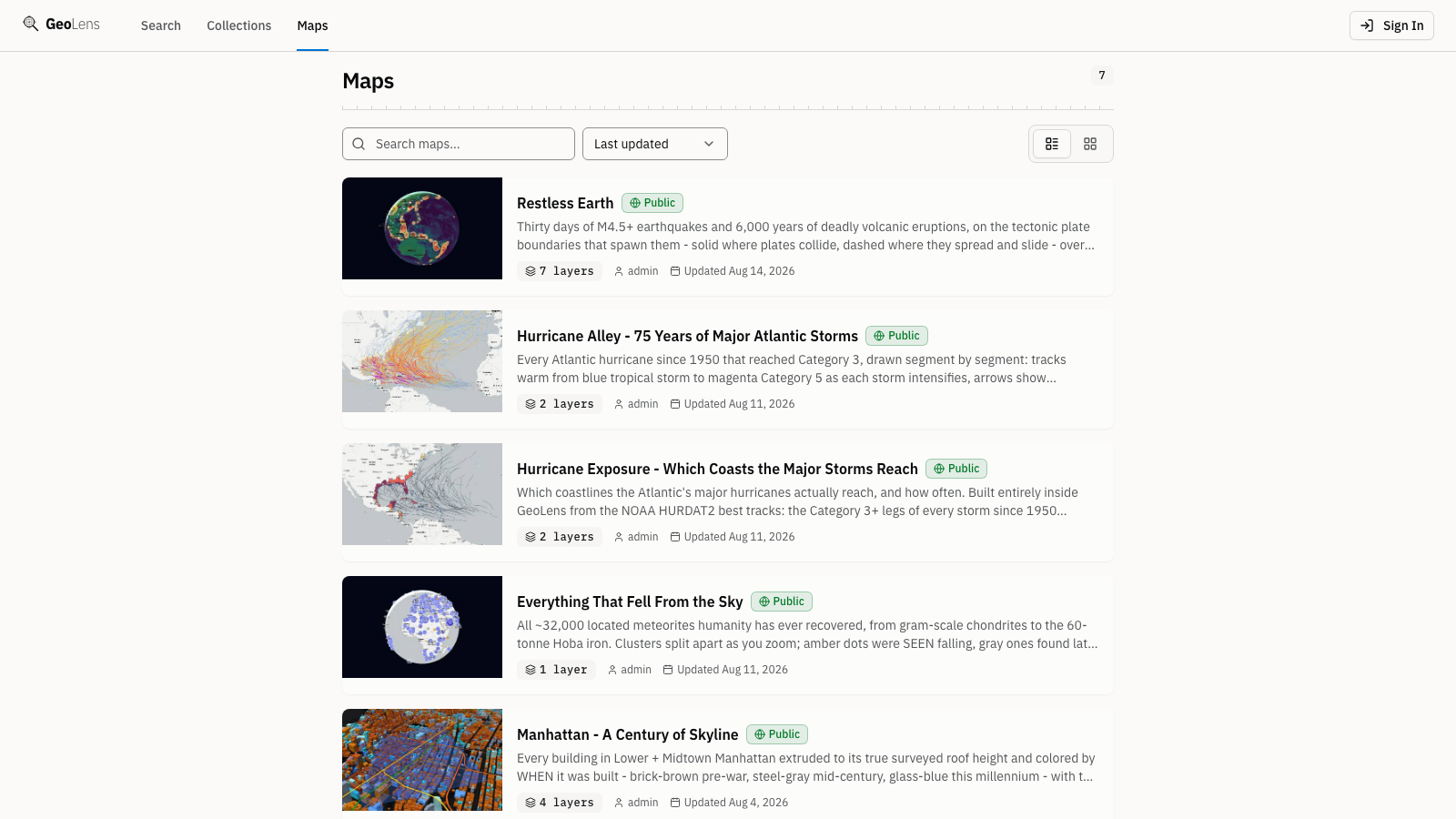
Después del paso 5, el dataset que subiste aparece en el catálogo GeoLens. A medida que agregas más datos, el catálogo se llena como el de abajo: tarjetas de datasets con búsqueda, insignias de tipo y filtros por facetas. La vista previa del mapa, el panel de metadatos y los endpoints OGC API en http://localhost:8080/api/collections están activos. Usa la barra de búsqueda para filtrar datasets, abre una tarjeta para ver metadatos y entra al constructor de mapas para componer mapas multicapa.
Paso 6 (opcional): Cargar los mapas de demostración
¿Prefieres un catálogo completo en vez de un solo dataset? El repositorio incluye un script que construye siete mapas de demostración con datos abiertos públicos, incluido el horizonte 3D de Manhattan de la portada. Desde el directorio geolens que creó el instalador:
pip install httpx
python scripts/seed-showcase.py --username admin --password "$(grep '^GEOLENS_ADMIN_PASSWORD=' .env | cut -d= -f2-)"
Requiere acceso a internet a las fuentes de datos abiertos.
Solución de problemas
- Conflicto de puertos - Si el puerto 5434, 8001 o 8080 ya está en uso por otro servicio, edita .env y cambia DB_PORT, API_PORT o FRONTEND_PORT a valores libres. Luego ejecuta docker compose down && docker compose up -d --build para aplicar.
- Falla el inicio de sesión admin - Confirma que GEOLENS_ADMIN_USERNAME y GEOLENS_ADMIN_PASSWORD en .env coincidan con lo que escribes. Después de editar .env, reinicia los servicios con docker compose restart api.
- Los servicios tardan en iniciar - Las instalaciones desde etiqueta de versión descargan imágenes precompiladas. Los checkouts de código fuente compilan localmente y pueden tardar más; observa el progreso con docker compose logs -f. Los inicios posteriores reutilizan capas en caché.
- Falla la carga de archivos - Confirma que el archivo sea uno de los formatos compatibles: Shapefile ZIP, GeoPackage, GeoJSON, GeoParquet, CSV, XLSX o un ráster GeoTIFF/COG, o una URL pública de servicio OGC. Revisa el diálogo de carga para ver errores de validación.
Siguientes pasos
- Explora todas las capacidades en la página de funciones
- Consulta el código fuente y contribuye en GitHub
- Lee CONTRIBUTING.md para configurar el entorno de desarrollo